
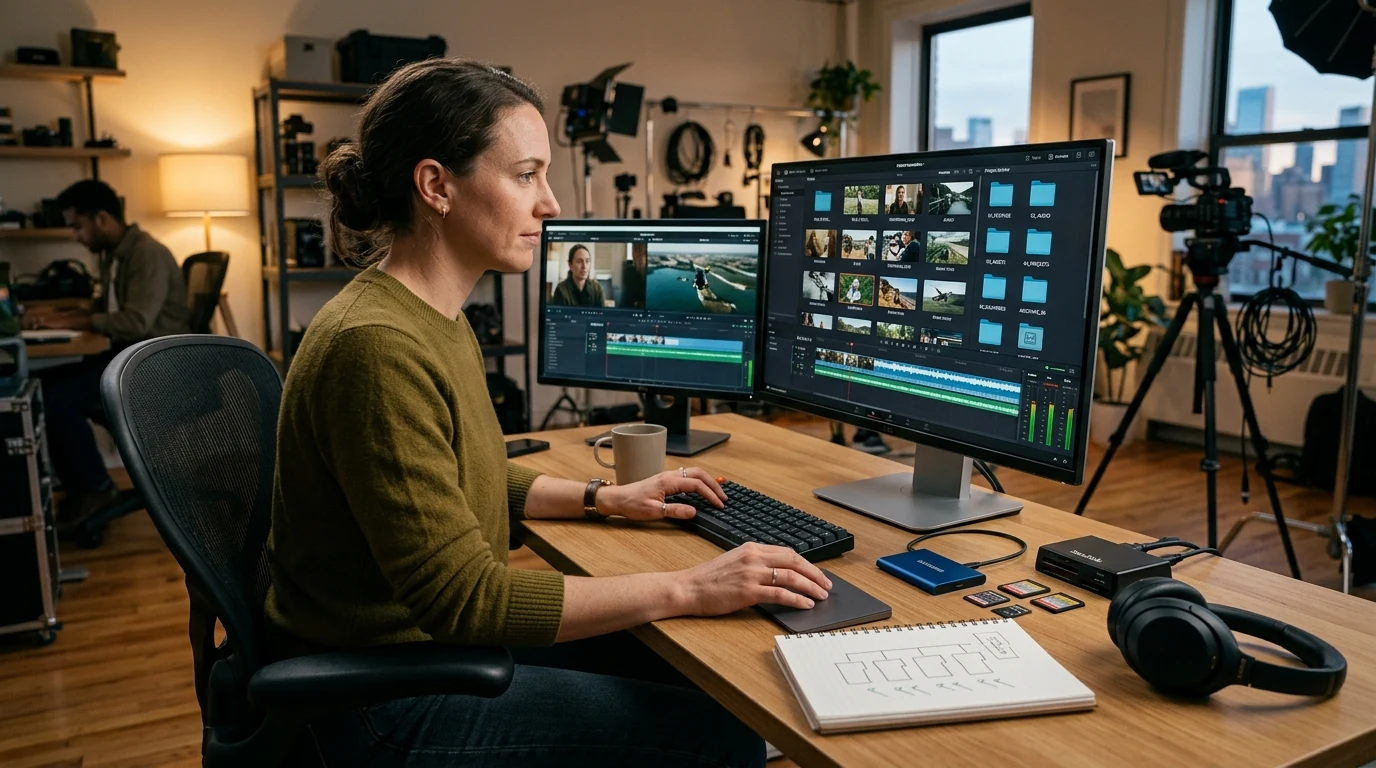
وقتی یک پروژه ویدیویی را برای تدوین به ادیتور میسپارید، کیفیت فایلهای خام تنها چیزی نیست که اهمیت دارد. نحوه دستهبندی و نامگذاری ویدیوها، فایلهای صوتی، تصاویر و سایر منابع پروژه هم میتواند روی سرعت تدوین، دقت اجرای سفارش و کیفیت همکاری تأثیر بگذارد.
تصور کنید ادیتور قرار است یک ویدیوی تبلیغاتی، مصاحبه، پادکست یا محتوای شبکههای اجتماعی را تدوین کند، اما فایلها در چندین پوشه پراکنده هستند، نام ویدیوها مشخص نیست و معلوم نیست کدام نسخه نهایی یا کدام فایل مربوط به برداشت اصلی است. در چنین شرایطی، بخش قابلتوجهی از زمان بهجای تدوین، صرف پیدا کردن فایلها و پرسیدن سؤالهای تکراری میشود.
مدیریت آرشیو پروژه و دستهبندی اصولی فایلهای ویدیویی، یکی از سادهترین راهها برای منظمتر کردن فرایند تدوین و کاهش خطا در همکاری با ادیتور است. در این راهنما بررسی میکنیم که فایلهای پروژه را چگونه مرتب کنیم، چه ساختار پوشهای داشته باشیم و هنگام تحویل فایل به چه نکاتی توجه کنیم.
چرا دستهبندی فایلهای ویدیویی قبل از تدوین اهمیت دارد؟
دستهبندی فایلهای ویدیویی فقط برای مرتب بودن فضای هارد یا کامپیوتر نیست. یک آرشیو منظم به ادیتور کمک میکند سریعتر متوجه شود هر فایل چه کاربردی دارد و پروژه را با شناخت بهتری شروع کند.
مهمترین مزایای مدیریت درست آرشیو پروژه عبارتاند از:
۱. کاهش زمان جستوجوی فایلها
در پروژههای ویدیویی معمولاً تعداد زیادی فایل وجود دارد؛ از ویدیوهای اصلی و برداشتهای مختلف گرفته تا فایلهای صوتی، تصاویر، موسیقی و خروجیهای قبلی. اگر این فایلها نامگذاری و دستهبندی نشده باشند، پیدا کردن یک بخش خاص زمان زیادی میگیرد.
با ساختار پوشهای مشخص، ادیتور میتواند سریعتر به فایل موردنیاز دسترسی پیدا کند و زمان بیشتری را به تدوین اختصاص دهد.
۲. جلوگیری از اشتباه در انتخاب فایل
ممکن است از یک صحنه چند برداشت ضبط شده باشد یا یک فایل ویدیویی با چند نسخه مشابه در اختیار تیم قرار بگیرد. اگر نام فایلها و پوشهها واضح نباشد، احتمال استفاده از برداشت اشتباه افزایش پیدا میکند.
دستهبندی دقیق به ادیتور کمک میکند تفاوت میان برداشتها، فایلهای اصلی و نسخههای اصلاحشده را بهتر تشخیص دهد.
۳. آسانتر شدن همکاری با ادیتور
وقتی ساختار آرشیو مشخص باشد، ادیتور میتواند بدون نیاز به پرسشهای مکرر درباره محل فایلها یا کاربرد آنها، کار را شروع کند. این موضوع بهخصوص در همکاریهای دورکاری، پروژههای چندمرحلهای و تولید محتوای مستمر اهمیت دارد.
۴. سادهتر شدن اصلاحات و بازگشت به پروژه
ممکن است پس از تحویل ویدیو، کارفرما درخواست اصلاح بخشی از محتوا را داشته باشد یا چند ماه بعد به نسخه دیگری از همان پروژه نیاز پیدا کند. اگر فایلهای خام، پروژه تدوین و خروجیها بهدرستی نگهداری شده باشند، بازگشت به پروژه بسیار سادهتر خواهد بود.
۵. کاهش ریسک گم شدن یا حذف اشتباه فایلها
جدا کردن فایلهای اصلی از خروجیها، فایلهای موقت و نسخههای قابل حذف باعث میشود هنگام پاکسازی فضای ذخیرهسازی، احتمال حذف اشتباه فایلهای مهم کمتر شود.
پیش از دستهبندی فایلها، نوع پروژه را مشخص کنید
ساختار مناسب آرشیو به نوع محتوایی که تولید میکنید بستگی دارد. برای مثال، دستهبندی فایلهای یک پادکست چنددوربینه با آرشیو یک ویدیوی تبلیغاتی کوتاه یکسان نیست.
پیش از ایجاد پوشهها، چند سؤال را مشخص کنید:
-
پروژه مربوط به چه نوع محتوایی است؟
-
چند دوربین یا منبع تصویری در اختیار دارید؟
-
آیا صدای جداگانه ضبط شده است؟
-
آیا پروژه به موسیقی، افکت صوتی یا تصاویر گرافیکی نیاز دارد؟
-
قرار است یک خروجی نهایی داشته باشید یا چند نسخه برای پلتفرمهای مختلف؟
-
آیا فایلها در اختیار یک ادیتور قرار میگیرند یا چند نفر روی پروژه کار میکنند؟
-
آیا احتمال دارد در آینده به فایلهای خام یا پروژه تدوین نیاز پیدا کنید؟
پاسخ به این سؤالها کمک میکند ساختار آرشیو را متناسب با نیاز واقعی پروژه تنظیم کنید؛ نه اینکه برای یک پروژه کوچک، پوشههای بیش از حد پیچیده بسازید.
ساختار پیشنهادی پوشه برای آرشیو پروژه ویدیویی
یکی از روشهای کاربردی، ایجاد یک پوشه اصلی برای هر پروژه و قرار دادن تمام فایلهای مرتبط درون آن است. بهتر است فایلهای یک پروژه بدون دلیل مشخص در مسیرهای پراکنده مانند دسکتاپ، پوشه دانلودها یا چند هارد مختلف قرار نگیرند.
ساختار پیشنهادی میتواند به شکل زیر باشد:
نام پروژه/
│
├── 01_Project_Files
│   ├── Premiere
│   ├── After_Effects
│   └── Other_Software
│
├── 02_Raw_Footage
│   ├── Camera_A
│   ├── Camera_B
│   ├── Mobile
│   └── Screen_Recordings
│
├── 03_Audio
│   ├── Recorded_Audio
│   ├── Music
│   └── Sound_Effects
│
├── 04_Images_Graphics
│   ├── Photos
│   ├── Logos
│   └── Graphics
│
├── 05_Proxies
│
├── 06_Documents
│   ├── Script
│   ├── Brief
│   └── Notes
│
├── 07_Exports
│   ├── Preview
│   ├── Review
│   └── Final
│
└── 08_Archive
این ساختار یک الگوی پیشنهادی است و لازم نیست برای همه پروژهها بدون تغییر استفاده شود. برای یک ویدیوی کوتاه ممکن است چند پوشه اصلی کافی باشد، اما پروژههای بزرگتر به دستهبندی جزئیتری نیاز دارند.
۱. پوشه فایلهای پروژه تدوین
پوشه Project Files باید محل نگهداری فایلهای اصلی نرمافزار تدوین و پروژههای جانبی باشد.
برای نمونه، در این پوشه میتوان فایلهای مربوط به نرمافزارهای تدوین، موشنگرافیک، اصلاح رنگ یا طراحی گرافیکی را قرار داد.
بهتر است فایلهای پروژه تدوین از ویدیوهای خام و خروجیهای نهایی جدا باشند. این تفکیک باعث میشود هنگام انتقال یا آرشیو پروژه، فایلهای مهم راحتتر شناسایی شوند.
نکات مهم:
-
فایل پروژه را در یک مسیر مشخص نگهداری کنید.
-
نسخههای مختلف پروژه را با نام واضح ذخیره کنید.
-
فایل پروژه را بدون بررسی از پوشه اصلی جابهجا نکنید.
-
اگر ادیتور مسئول ساختار داخلی پروژه است، درباره محل ذخیره فایلهای اصلی با او هماهنگ باشید.
-
فایلهای ذخیره خودکار را در صورت نیاز و با مدیریت مناسب نگهداری کنید.
نکته مهم این است که فایل پروژه تدوین بهتنهایی همیشه برای بازسازی کامل ویدیو کافی نیست. فایلهای خام، صداها، تصاویر و سایر منابع استفادهشده نیز باید در دسترس باشند.
۲. دستهبندی فایلهای ویدیویی خام
فایلهای خام معمولاً مهمترین بخش آرشیو یک پروژه هستند. این فایلها باید تا حد امکان بدون تغییر و در محل مشخص نگهداری شوند.
برای دستهبندی ویدیوهای خام میتوانید از معیارهای زیر استفاده کنید:
دستهبندی بر اساس دوربین
اگر پروژه با چند دوربین ضبط شده است، فایلهای هر دوربین را در پوشه جداگانه قرار دهید.
02_Raw_Footage/
├── Camera_A/
├── Camera_B/
└── Camera_C/
این روش برای مصاحبه، پادکست، مراسم، ویدیوهای آموزشی و پروژههای چنددوربینه کاربرد زیادی دارد.
دستهبندی بر اساس روز ضبط
اگر پروژه در چند روز ضبط شده است، میتوانید فایلها را بر اساس تاریخ یا روز فیلمبرداری مرتب کنید.
02_Raw_Footage/
├── Day_01/
├── Day_02/
└── Day_03/
در پروژههای طولانی، این روش به ادیتور کمک میکند فایلهای مربوط به هر مرحله از تولید را سریعتر پیدا کند.
دستهبندی بر اساس صحنه یا موضوع
برای پروژههایی که بخشهای متنوع دارند، میتوان فایلها را بر اساس موضوع یا نوع صحنه دستهبندی کرد.
برای مثال:
-
مصاحبه
-
نمای محیط
-
تصاویر محصول
-
پشتصحنه
-
نماهای مکمل
-
ضبط صفحه نمایش
بهتر است تنها یکی از معیارهای اصلی را بهعنوان ساختار پایه انتخاب کنید و در صورت نیاز از معیارهای دیگر در زیرپوشهها استفاده کنید. ترکیب بیش از حد معیارها ممکن است آرشیو را پیچیده کند.
۳. فایلهای صوتی را از ویدیوها جدا کنید
در بسیاری از پروژهها، صدا بهصورت جداگانه با میکروفون، رکوردر یا تجهیزات دیگر ضبط میشود. اگر فایلهای صوتی در میان ویدیوهای خام پراکنده باشند، ادیتور ممکن است برای پیدا کردن صدای مناسب با مشکل مواجه شود.
یک ساختار ساده برای فایلهای صوتی میتواند شامل بخشهای زیر باشد:
03_Audio/
├── Recorded_Audio/
├── Music/
├── Sound_Effects/
└── Voice_Over/
در پوشه صدای ضبطشده میتوانید فایلهای مربوط به مصاحبه، پادکست یا صدای محیط را قرار دهید. موسیقی، افکت صوتی و گویندگی نیز بهتر است در پوشههای جداگانه نگهداری شوند.
اگر برای هر فایل صوتی اطلاعاتی مانند شماره برداشت، نام گوینده یا بخش مربوط به پروژه وجود دارد، آن را در نام فایل یا یک فایل توضیحات کوتاه ثبت کنید.
۴. فایلهای مکمل و گرافیکی را دستهبندی کنید
ویدیوی نهایی ممکن است به منابعی غیر از فایلهای خام نیاز داشته باشد. این منابع شامل تصاویر، لوگو، فایلهای گرافیکی، آیکونها، فایلهای طراحی و عناصر مورد استفاده در تدوین هستند.
برای مدیریت این بخش میتوانید از ساختار زیر استفاده کنید:
04_Images_Graphics/
├── Photos/
├── Graphics/
├── Logos/
├── Overlays/
└── Design_Files/
اگر فایل لوگو یا هویت بصری برند را در اختیار ادیتور قرار میدهید، بهتر است نسخه مناسب و باکیفیت آن را در پوشه مشخص قرار دهید. همچنین باید روشن کنید که کدام فایل برای استفاده در ویدیو تأیید شده است.
فایلهایی که صرفاً برای بررسی یا ایدهپردازی ارسال شدهاند، نباید بدون توضیح در کنار فایلهای نهایی قرار بگیرند؛ زیرا ممکن است ادیتور به اشتباه از آنها استفاده کند.
۵. فایلهای پروکسی را از ویدیوهای اصلی جدا نگه دارید
فایل پروکسی نسخهای سبکتر از فایل ویدیویی اصلی است که برای روانتر شدن فرایند تدوین استفاده میشود. این فایلها بهخصوص زمانی کاربرد دارند که ویدیوهای خام حجم زیادی دارند یا تدوین روی سیستمی با منابع محدود انجام میشود.
بهتر است فایلهای پروکسی در پوشه جداگانه قرار بگیرند:
05_Proxies/
├── Camera_A/
└── Camera_B/
چند نکته مهم درباره پروکسیها:
-
فایلهای پروکسی را با ویدیوهای اصلی اشتباه نگیرید.
-
نامگذاری فایلهای پروکسی باید با فایل اصلی قابل تطبیق باشد.
-
پیش از جابهجایی یا تغییر نام فایلها، با ادیتور هماهنگ کنید.
-
فایلهای اصلی را صرفاً به دلیل وجود پروکسی حذف نکنید.
-
اگر ادیتور خودش پروکسی میسازد، درباره نحوه نگهداری و انتقال آنها هماهنگ باشید.
پروکسی به معنای جایگزین دائمی فایل اصلی نیست؛ بلکه بخشی از فرایند کاری تدوین محسوب میشود.
۶. فایلهای پروژه را اصولی نامگذاری کنید
ساختار پوشه مشخص میکند فایل در کجا قرار دارد، اما نامگذاری مناسب کمک میکند بفهمیم آن فایل چیست و به کدام بخش پروژه مربوط میشود.
نام فایلهایی مانند VID_001، DSC_004 یا final_new_2 معمولاً اطلاعات کافی در اختیار ادیتور قرار نمیدهند. لازم نیست نامگذاری بیش از حد پیچیده باشد؛ یک الگوی ساده و ثابت معمولاً نتیجه بهتری دارد.
نمونه الگوی نامگذاری
تاریخ_پروژه_منبع_موضوع_شماره
برای مثال:
2026-09-17_Podcast_CamA_Interview_001
2026-09-17_Podcast_CamB_Interview_002
2026-09-17_Podcast_Audio_Interview_001
اگر نام فایلها از ابتدا توسط دوربین تولید شده و تغییر آنها ضروری نیست، میتوانید با استفاده از پوشههای مناسب و یک فایل توضیحات، ارتباط میان فایلها را مشخص کنید.
اصول مهم در نامگذاری فایلها
-
از یک الگوی ثابت در تمام پروژه استفاده کنید.
-
نام فایل را بیش از حد طولانی نکنید.
-
از فاصلهها و کاراکترهای پیچیده در نامگذاری استفاده نکنید.
-
شمارهها را در صورت نیاز با صفر ابتدایی ثبت کنید؛ مانند
01و02. -
نسخههای مختلف را با شماره مشخص کنید.
-
از نامهای مبهم مانند
آخرین نسخهیانسخه نهایی واقعیخودداری کنید. -
نام فایل باید تا حد امکان کاربرد یا محتوای آن را مشخص کند.
۷. نسخههای مختلف خروجی را از یکدیگر جدا کنید
در پروژههای تدوین معمولاً چند خروجی تولید میشود؛ برای مثال نسخه اولیه، نسخه بازبینی، نسخه اصلاحشده و خروجی نهایی. قرار دادن همه این فایلها در یک پوشه بدون نامگذاری دقیق، احتمال اشتباه را افزایش میدهد.
ساختار پیشنهادی:
07_Exports/
├── Preview/
├── Review/
├── Revision_01/
├── Revision_02/
└── Final/
بهتر است هر خروجی با شماره نسخه و وضعیت آن مشخص شود.
نمونه:
BrandVideo_Review_v01.mp4
BrandVideo_Review_v02.mp4
BrandVideo_Final_v01.mp4
BrandVideo_Final_v02.mp4
کلمه «نهایی» بهتنهایی همیشه به این معنی نیست که دیگر هیچ اصلاحی انجام نمیشود. اگر پروژه چند مرحله بازبینی دارد، استفاده از شماره نسخه و وضعیت خروجی، شفافیت بیشتری ایجاد میکند.
همچنین بهتر است نسخهای که برای بازبینی ارسال شده، با نسخهای که برای انتشار تأیید شده است، در پوشههای جداگانه قرار گیرد.
۸. یک فایل توضیحات برای پروژه آماده کنید
در پروژههای ساده، توضیحات را میتوان در پیام تحویل یا یک فایل متنی کوتاه ارائه کرد. اما در پروژههای بزرگتر، داشتن یک فایل توضیحات داخل پوشه اصلی میتواند بسیار مفید باشد.
این فایل میتواند شامل اطلاعات زیر باشد:
-
نام پروژه
-
موضوع و هدف ویدیو
-
توضیح کوتاه درباره محتوای فایلها
-
ترتیب پیشنهادی استفاده از فایلها
-
نام دوربینها یا منابع ضبط
-
اطلاعات مربوط به صدای جداگانه
-
فایلهای مهم و تأییدشده
-
توضیح درباره برداشتهای قابل استفاده
-
وضعیت خروجی و اصلاحات
-
نکات مهمی که ادیتور باید پیش از تدوین بداند
نمونه ساده:
Project Notes

Project Name: معرفی خدمات
Main Footage: Camera_A
Additional Footage: Camera_B
Audio: Recorded_Audio
Priority Clips: Interview_01, Interview_03
Required Format: Horizontal
Output Versions: Main Video, Short Clips
Notes: Use the second interview take for the opening
لازم نیست این فایل طولانی باشد. هدف آن، انتقال اطلاعاتی است که از روی نام فایلها یا ساختار پوشهها بهراحتی مشخص نمیشوند.
۹. فایلهای خوب، ضعیف و غیرقابلاستفاده را مشخص کنید
گاهی در زمان ضبط، فایلهایی تولید میشوند که لرزش شدید دارند، صدا در آنها مشکل دارد، برداشت ناقص هستند یا صرفاً برای بررسی ضبط شدهاند. این فایلها را نباید بدون توضیح در کنار برداشتهای منتخب قرار داد.
البته تشخیص قابلاستفاده بودن فایلها باید با توجه به هدف پروژه انجام شود؛ گاهی یک برداشت ناقص از نظر فنی، برای یک بخش کوتاه یا نمای پشتصحنه ارزشمند است.
بهجای حذف عجولانه فایلها، میتوانید آنها را به شکل زیر دستهبندی کنید:
02_Raw_Footage/
├── Selects
├── Additional
├── To_Review
└── Not_Recommended
در صورت وجود پوشهای مانند Not_Recommended، بهتر است دلیل قرار گرفتن فایل در آن مشخص باشد. حذف فایل خام باید تنها پس از بررسی و اطمینان از نبود نیاز به آن انجام شود.
۱۰. فایلهای مهم را قبل از ارسال بررسی کنید
قبل از تحویل پروژه به ادیتور، بهتر است یک بررسی اولیه انجام دهید. هدف این بررسی، اطمینان از کامل بودن فایلها و کاهش رفتوبرگشتهای غیرضروری است.
چکلیست بررسی اولیه:
-
آیا همه فایلهای ویدیویی موردنیاز در پوشه پروژه قرار دارند؟
-
آیا فایلهای صوتی جداگانه نیز اضافه شدهاند؟
-
آیا فایلهای گرافیکی و تصاویر موردنیاز ارسال شدهاند؟
-
آیا نام فایلها قابل فهم و یکدست است؟
-
آیا نسخههای تکراری یا غیرضروری از فایلها جدا شدهاند؟
-
آیا فایلهای مهم بهاشتباه در پوشه دیگری باقی نماندهاند؟
-
آیا ادیتور میداند کدام فایلها اولویت بیشتری دارند؟
-
آیا حجم فایلها و روش انتقال آنها مشخص شده است؟
-
آیا از فایلهای اصلی نسخه پشتیبان وجود دارد؟
بررسی پیش از ارسال، زمان زیادی نمیگیرد؛ اما میتواند از بروز مشکلاتی در مراحل بعدی جلوگیری کند.
۱۱. فایلها را بهصورت ناقص و پراکنده ارسال نکنید
یکی از مشکلات رایج در همکاری با ادیتور، ارسال تدریجی فایلها بدون توضیح مشخص است. برای مثال، بخشی از ویدیوها از طریق یک پیامرسان، فایلهای صوتی از طریق فضای ابری و چند تصویر از طریق یک گفتوگوی دیگر ارسال میشوند.
این روش ممکن است در پروژههای کوچک و فوری قابلاستفاده باشد، اما در پروژههای بزرگتر احتمال جا افتادن فایلها و گم شدن اطلاعات را افزایش میدهد.
بهتر است تا حد امکان:
-
فایلها را در یک پوشه اصلی پروژه جمعآوری کنید.
-
ساختار پوشهها را پیش از ارسال بررسی کنید.
-
اگر ارسال مرحلهای ضروری است، هر مرحله را بهصورت واضح نامگذاری کنید.
-
مشخص کنید کدام بخش ارسال شده و کدام فایلها هنوز باقی ماندهاند.
-
اطلاعات مهم را فقط در یک پیام پراکنده و بدون ساختار ارسال نکنید.
اگر پروژه بهصورت مرحلهای تحویل داده میشود، بهتر است شماره و موضوع هر مرحله مشخص باشد.
۱۲. برای پروژههای تکرارشونده، قالب پوشه آماده بسازید
اگر بهصورت منظم پادکست، ویدیوی تبلیغاتی، محتوای شبکههای اجتماعی یا ویدیوهای معرفی خدمات تولید میکنید، ایجاد یک قالب ثابت میتواند کار را سادهتر کند.
بهجای اینکه برای هر پروژه پوشهها را از ابتدا بسازید، میتوانید یک ساختار پایه آماده داشته باشید و برای هر پروژه از آن نسخه جدید ایجاد کنید.
برای مثال:
Project_Template/
├── 01_Project_Files
├── 02_Raw_Footage
├── 03_Audio
├── 04_Images_Graphics
├── 05_Proxies
├── 06_Documents
├── 07_Exports
└── 08_Archive
این قالب را میتوان با توجه به نوع پروژه تغییر داد. برای پروژه پادکست، پوشههای مربوط به دوربینها و صدا اهمیت بیشتری دارند. برای ویدیوی معرفی محصول، پوشه تصاویر محصول، فایلهای طراحی و نسخههای مختلف خروجی ممکن است کاربرد بیشتری داشته باشند.
هدف از قالب آماده، ایجاد نظم ثابت است؛ نه افزایش تعداد پوشهها بدون نیاز واقعی.
۱۳. هماهنگی میان پوشههای کامپیوتر و نرمافزار تدوین
تنها مرتب کردن فایلها در هارد کافی نیست. ادیتور معمولاً داخل نرمافزار تدوین نیز فایلها را در بخشهایی مانند پوشههای داخلی یا بینها دستهبندی میکند.
بهتر است ساختار پوشههای روی کامپیوتر با ساختار داخلی پروژه تدوین تا حد امکان هماهنگ باشد.
برای نمونه:
Footage
Audio
Graphics
Sequences
Exports
این هماهنگی باعث میشود پیدا کردن فایلها در محیط نرمافزار سادهتر شود. همچنین هنگام انتقال پروژه به سیستم دیگر، احتمال گم شدن مسیر فایلها کاهش پیدا میکند.
با این حال، بهتر است کارفرما بدون هماهنگی با ادیتور فایلها را پس از شروع تدوین جابهجا یا تغییرنام ندهد. تغییر مسیر فایلهای استفادهشده ممکن است باعث شود نرمافزار نتواند منابع پروژه را بهدرستی پیدا کند.
۱۴. از فایلهای اصلی نسخه پشتیبان داشته باشید
مدیریت آرشیو بدون پشتیبانگیری کامل نیست. فایلهای ویدیویی معمولاً حجم زیادی دارند و تهیه دوباره آنها همیشه امکانپذیر نیست. اگر فایل خام یک مصاحبه، مراسم یا پروژه تبلیغاتی از بین برود، ممکن است امکان ضبط مجدد آن وجود نداشته باشد.
برای کاهش این ریسک، بهتر است از فایلهای مهم نسخه پشتیبان تهیه کنید.
روش مناسب به حجم پروژه، امکانات و اهمیت فایلها بستگی دارد، اما اصول کلی عبارتاند از:
-
فایلهای اصلی را تنها در یک محل نگهداری نکنید.
-
پیش از حذف فایلها، از وجود نسخه پشتیبان مطمئن شوید.
-
نسخه پشتیبان را از فایلهای کاری روزمره جدا نگه دارید.
-
پس از انتقال فایلها، کامل بودن آنها را بررسی کنید.
-
برای پروژههای مهم، وضعیت پشتیبانگیری را ثبت کنید.
لازم نیست همه فایلهای موقت و غیرضروری را برای همیشه نگه دارید؛ اما تصمیم درباره حذف باید پس از مشخص شدن نیازهای پروژه و تأیید افراد مسئول انجام شود.
۱۵. آرشیو پروژه پس از پایان تدوین
با تحویل خروجی نهایی، پروژه لزوماً به پایان کامل نمیرسد. ممکن است در آینده به نسخه دیگری از ویدیو، فایلهای خام، اصلاحات جدید یا خروجی مناسب برای یک پلتفرم دیگر نیاز پیدا کنید.
بهتر است پس از اتمام پروژه، فایلها را بر اساس اهمیت و نیاز آینده مرتب کنید.
فایلهایی که معمولاً ارزش نگهداری دارند
-
فایلهای خام اصلی
-
فایل پروژه تدوین
-
نسخه نهایی تأییدشده
-
خروجیهای مهم برای پلتفرمهای مختلف
-
فایلهای صوتی اصلی
-
منابع گرافیکی اختصاصی
-
متن سناریو یا توضیحات پروژه
-
اطلاعات مرتبط با اصلاحات و نسخهها
فایلهای موقت، کشها و خروجیهای آزمایشی ممکن است در پایان پروژه قابل حذف باشند، اما بهتر است پیش از پاکسازی با ادیتور هماهنگ شود. بعضی از این فایلها در مراحل بعدی برای بازگشت سریعتر به پروژه کاربرد دارند.
اشتباهات رایج در مدیریت آرشیو ویدیویی
حتی اگر تجهیزات ضبط و نرمافزار تدوین مناسبی داشته باشید، اشتباه در مدیریت فایلها میتواند فرایند تولید محتوا را دشوار کند.
نگهداری همه فایلها در یک پوشه
قرار دادن تمام ویدیوها، صداها، تصاویر و خروجیها در یک پوشه باعث میشود پیدا کردن فایلها سختتر شود و احتمال انتخاب اشتباه افزایش پیدا کند.
استفاده از نامهای نامشخص
نامهایی مانند final2، newfinal یا video_last اطلاعات دقیقی درباره وضعیت فایل ارائه نمیدهند. استفاده از شماره نسخه و نام مشخص، روش قابلاعتمادتری است.
حذف فایل خام پس از تحویل
فایل خام ممکن است در آینده برای اصلاح، ساخت نسخه کوتاه یا تولید محتوای جدید موردنیاز قرار بگیرد. حذف آن بدون بررسی میتواند هزینه و زمان زیادی ایجاد کند.
تغییر نام فایلها در میانه پروژه
اگر فایلها وارد نرمافزار تدوین شده باشند، تغییر نام یا جابهجایی آنها بدون هماهنگی ممکن است باعث قطع ارتباط پروژه با منابع شود.
ارسال فایل بدون توضیح
حتی اگر همه فایلها ارسال شده باشند، نبود توضیحات درباره اولویتها، برداشتهای مناسب و خروجی مورد انتظار میتواند باعث برداشت متفاوت ادیتور از پروژه شود.
ایجاد ساختار بیش از حد پیچیده
دستهبندی اصولی با ساختن دهها پوشه متفاوت یکسان نیست. ساختار آرشیو باید به اندازهای جزئی باشد که پیدا کردن فایلها را آسان کند، نه اینکه کاربر را مجبور به جستوجو در مسیرهای متعدد کند.
نمونه چکلیست تحویل فایل به ادیتور
پیش از ارسال فایلها، میتوانید از چکلیست زیر استفاده کنید:
-
پوشه اصلی پروژه ساخته شده است.
-
فایلهای ویدیویی بر اساس دوربین، روز یا موضوع دستهبندی شدهاند.
-
فایلهای صوتی در پوشه مشخص قرار گرفتهاند.
-
تصاویر، فایلهای گرافیکی و منابع مکمل اضافه شدهاند.
-
فایل پروژه تدوین در محل مناسب قرار دارد.
-
نام فایلهای مهم قابل فهم است.
-
نسخههای مختلف خروجی از یکدیگر جدا شدهاند.
-
فایلهای غیرقابلاستفاده یا نیازمند بررسی مشخص شدهاند.
-
توضیحات لازم برای ادیتور آماده شده است.
-
از فایلهای اصلی نسخه پشتیبان تهیه شده است.
-
روش انتقال فایلها و وضعیت ارسال مشخص است.
-
ادیتور از فرمت و اندازه خروجی مورد انتظار اطلاع دارد.
آیا برای هر پروژه باید یک ساختار یکسان داشته باشیم؟
استفاده از یک ساختار پایه ثابت معمولاً به نظم بیشتر کمک میکند، اما لازم نیست تمام پروژهها دقیقاً از یک الگو پیروی کنند.
برای مثال، پروژهای که تنها شامل یک ویدیوی کوتاه و چند فایل صوتی است، به ساختار پیچیدهای مانند یک پروژه چندروزه با چند دوربین نیاز ندارد. از طرف دیگر، پروژههای بزرگ، تولیدات مستمر و همکاریهای تیمی معمولاً به دستهبندی دقیقتری احتیاج دارند.
بهترین روش این است که:
-
یک ساختار پایه و قابل تکرار ایجاد کنید.
-
پوشههای غیرضروری را برای پروژههای کوچک حذف کنید.
-
در پروژههای بزرگ، دستهبندی بر اساس دوربین، روز، صحنه یا نوع محتوا را اضافه کنید.
-
نامگذاری و وضعیت نسخهها را در همه پروژهها تا حد امکان ثابت نگه دارید.
-
ساختار را با نیاز ادیتور و فرایند کاری تیم هماهنگ کنید.
جمعبندی
دستهبندی فایلهای ویدیویی پیش از ارسال به ادیتور، بخش مهمی از مدیریت حرفهای پروژههای تدوین است. وقتی فایلهای خام، صداها، تصاویر، فایلهای پروژه و خروجیها در ساختاری مشخص قرار بگیرند، فرایند همکاری سادهتر میشود و احتمال بروز خطا کاهش پیدا میکند.
برای شروع، لازم نیست سیستم پیچیدهای طراحی کنید. یک پوشه اصلی برای پروژه، چند زیرپوشه مشخص، نامگذاری منظم، توضیحات کوتاه و نسخه پشتیبان میتوانند پایه مناسبی برای مدیریت آرشیو باشند.
در پروژههای تکرارشونده، استفاده از قالب پوشه ثابت و هماهنگی میان کارفرما و ادیتور اهمیت بیشتری پیدا میکند. این نظم نهتنها در زمان تحویل فایل، بلکه در مراحل بازبینی، اصلاحات و استفاده مجدد از محتوای قدیمی نیز به کار میآید.
هرچه آرشیو پروژه از ابتدا منظمتر باشد، ادیتور زمان کمتری برای پیدا کردن فایلها صرف میکند و تمرکز بیشتری روی اجرای خلاقانه و دقیق تدوین خواهد داشت.
سؤالات متداول
بهترین روش دستهبندی فایلهای ویدیویی برای ادیتور چیست؟
بهترین روش، ایجاد یک پوشه اصلی برای پروژه و تفکیک فایلها در بخشهایی مانند ویدیوهای خام، صدا، تصاویر، فایل پروژه، خروجیها و اسناد است. ساختار دقیق باید با نوع و حجم پروژه هماهنگ باشد.
آیا باید فایلهای ویدیویی را پیش از ارسال تغییر نام دهیم؟
اگر نام فایلها نامشخص باشد و هنوز وارد فرایند تدوین نشده باشند، میتوان با یک الگوی مشخص آنها را نامگذاری کرد. بااینحال، برای فایلهایی که قبلاً وارد پروژه تدوین شدهاند، تغییر نام یا جابهجایی باید با هماهنگی ادیتور انجام شود.
فایلهای خام را تا چه زمانی نگه داریم؟
مدت نگهداری به اهمیت پروژه، احتمال اصلاحات آینده و سیاست آرشیو کسبوکار بستگی دارد. بهتر است پیش از حذف فایلهای خام، نسخه نهایی و نیازهای احتمالی آینده بررسی شود و از وجود نسخه پشتیبان اطمینان حاصل کنید.
آیا فایلهای موسیقی و افکت صوتی باید جدا باشند؟
بله، جدا کردن فایلهای ضبطشده، موسیقی، افکت صوتی و گویندگی باعث میشود ادیتور سریعتر منابع صوتی را پیدا کند و مدیریت آنها در طول تدوین سادهتر باشد.
آیا داشتن فایل توضیحات پروژه ضروری است؟
برای پروژههای کوچک ممکن است توضیحات در پیام تحویل کافی باشد؛ اما در پروژههای بزرگ، چندمرحلهای یا تیمی، فایل توضیحات کوتاه میتواند اطلاعات مهمی مانند اولویت برداشتها، نوع خروجی و نکات اجرایی را در یک محل مشخص نگه دارد.